Manuel v5.0.5 EN →

Introduction

Si vous lisez ces lignes, c'est que vous venez de vous offrir un outil pensé pour rendre l'édition de sous-titres simple, agréable et visuelle. Rougegorge Subtitles a été imaginé pour toutes celles et ceux qui ont besoin d'une solution légère, sans se perdre dans des menus compliqués ou des logiciels hors de prix.

Rougegorge Subtitles est le fruit d'un projet personnel. Je m'appelle Robin Erard, réalisateur et coloriste installé à La Chaux-de-Fonds (Suisse) et à la tête du studio Rougegorge Postproduction. Après plus de 15 ans à travailler sur des films et à jongler avec des sous-titres, j'ai constaté qu'il manquait un logiciel à la fois simple, accessible et fiable pour gérer ce flux.

Bien sûr, il existait des solutions comme le remarquable Annotation Edit, mais depuis la disparition de son créateur, ce logiciel n'évolue plus et reste peu adapté aux utilisateurs occasionnels. Alors je me suis lancé, avec un peu d'obstination, beaucoup de passion… et le soutien d'une IA (il faut le dire).

Mon objectif ? Offrir un outil pratique pour les réalisateurs·trices, producteurs·tices, distributeurs·trices ou toute personne qui souhaite gérer ses sous-titres sans prise de tête.

Rougegorge Subtitles est en évolution constante. Vos retours comptent énormément pour améliorer les futures versions, alors n'hésitez pas à partager vos idées et suggestions.

Bon sous-titrage !
Robin Erard

Généralités

SME & Standard

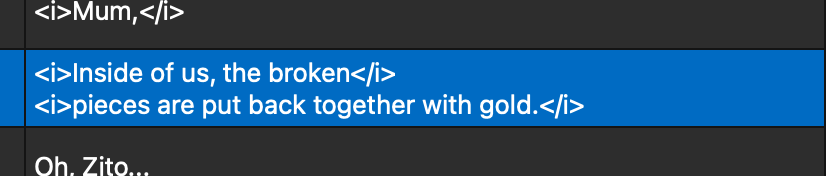
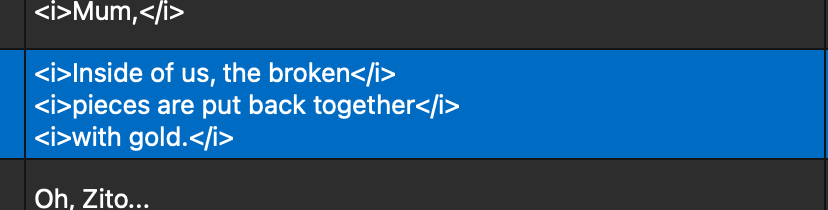
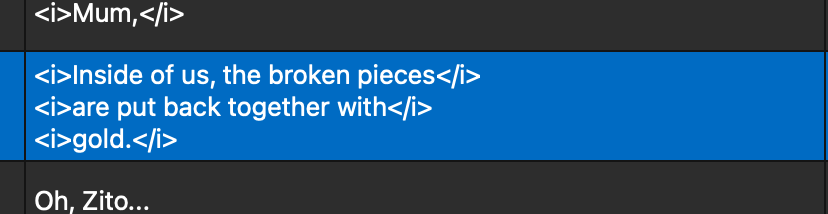
Rougegorge permet d'éditer vos sous-titres de manière standard, mais également en version SME (SDH en anglais). Chaque ligne d'un bloc de sous-titre peut être placée et modifiée séparément. Cela permet de générer des sous-titres SME de grande qualité afin de rendre vos projets plus inclusifs.
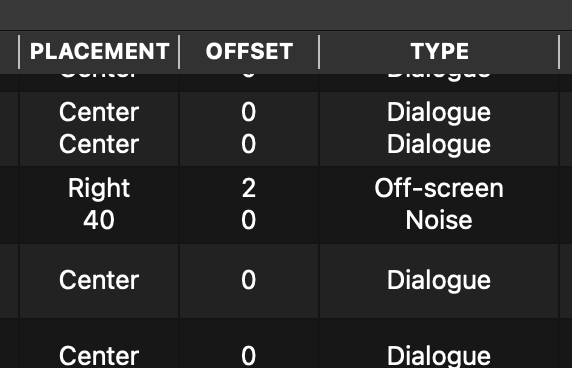
SME SDH

Timecodes

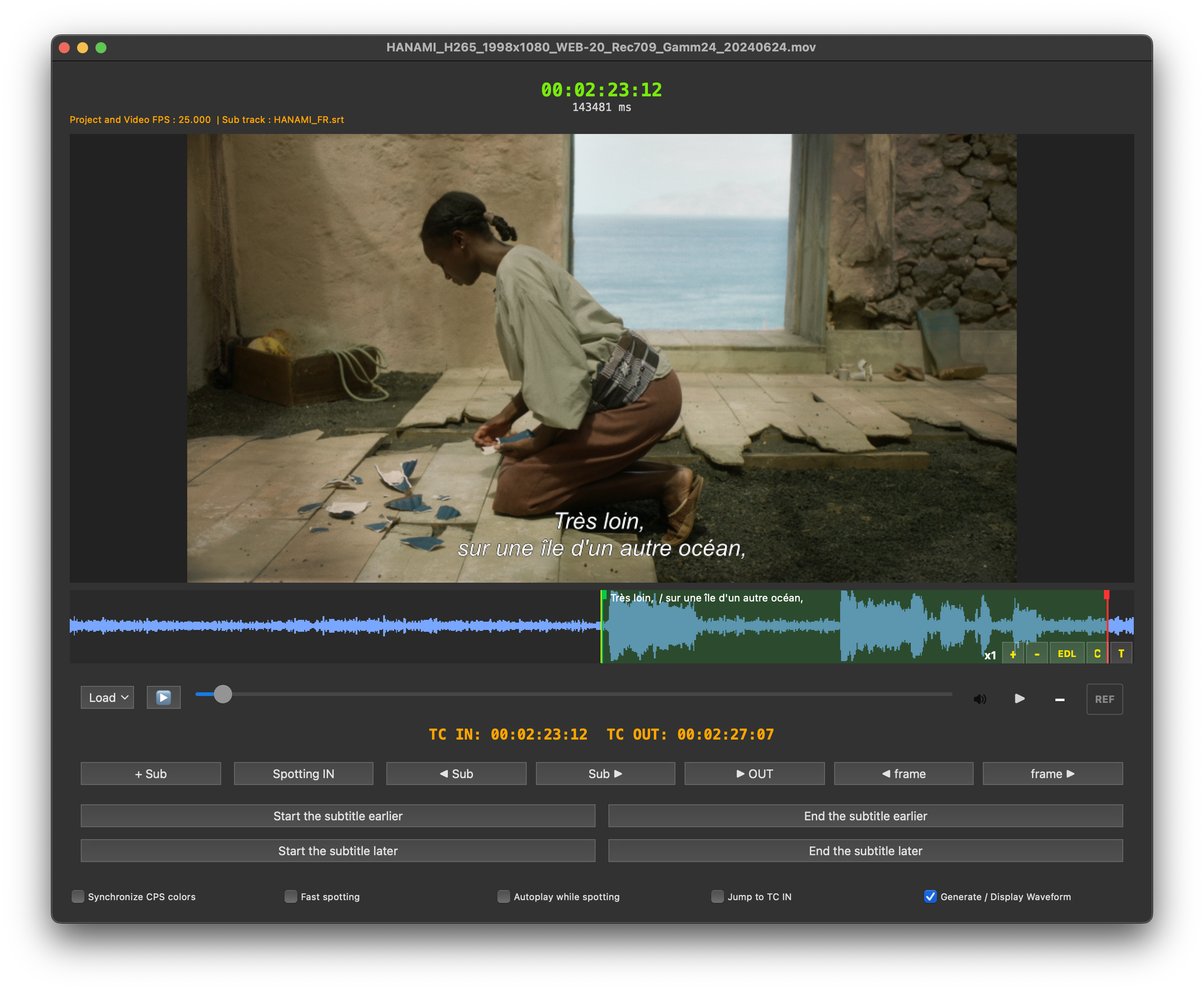
Par convention, le TC IN est inclusif (le sous-titre apparaît dès cette image) et le TC OUT est exclusif (le sous-titre disparaît juste avant cette image).
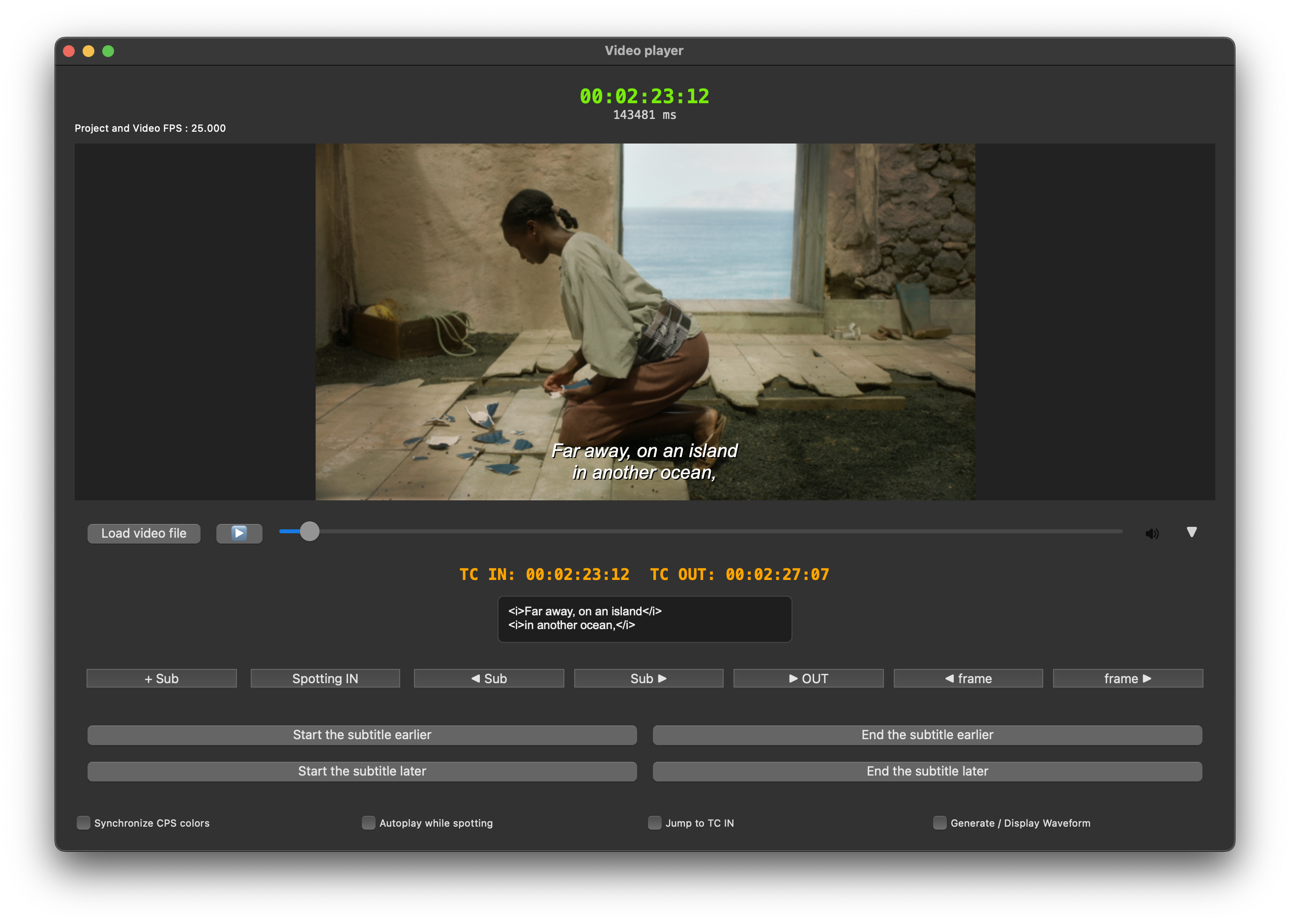
Player

Dans l'exemple : le sous-titre est visible à 00:02:23:12, mais plus à 00:02:27:07. Ce fonctionnement est standardisé et Rougegorge Subtitles applique évidemment la norme.

Menu contextuel

Plusieurs utilisateurs et utilisatrices ne pensent pas à l'existence du menu contextuel, accessible par un clic droit sur la table. Ne passez pas à côté de toutes les fonctions qu'on y trouve. Celles-ci sont détaillés ici dans le chapitre "Menu contextuel".
Langues

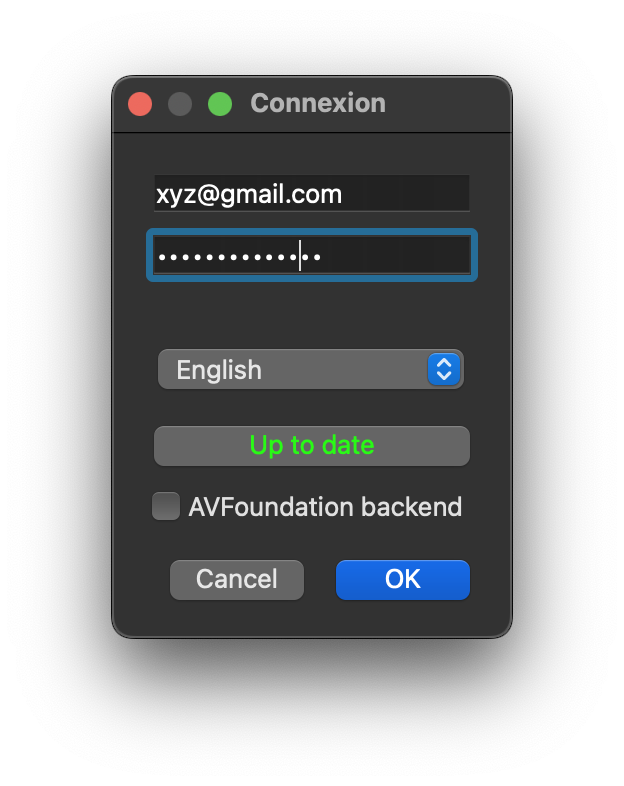
Rougegorge existe en français et en anglais. Pour changer la langue, il suffit de la choisir au démarrage de l'application. Si une mise à jour est disponible, elle est signalée dans la fenêtre de connexion.
Encodage texte / UTF-8

Actuellement Rougegorge Subtitles ne supporte que l'encodage UTF-8 lors de l'importation. L'exportation de fichiers se fait uniquement en UTF-8. Si un fichier SRT n'est pas en UTF-8, il est automatiquement converti pour assurer une importation correcte.

Synchronisation

Les deux fenêtres (principale et player vidéo) sont liées. Une sélection ou action dans une fenêtre implique une réaction dans l'autre. La modification d'une valeur dans l'une est immédiatement répercutée dans l'autre. Lorsque le player est ouvert, les sous-titres défilent dans la table au rythme du film.
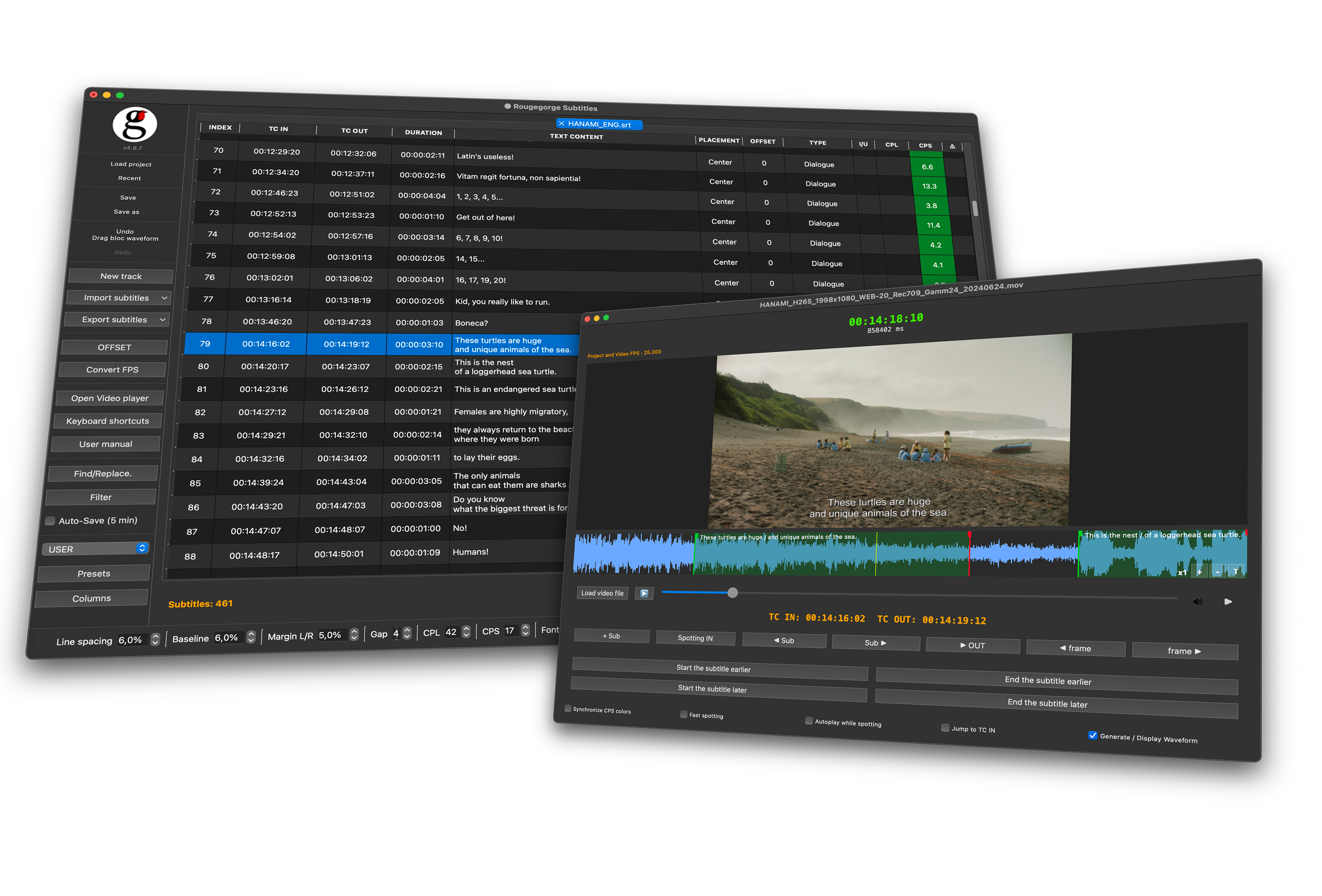
Fenêtre principale

La table
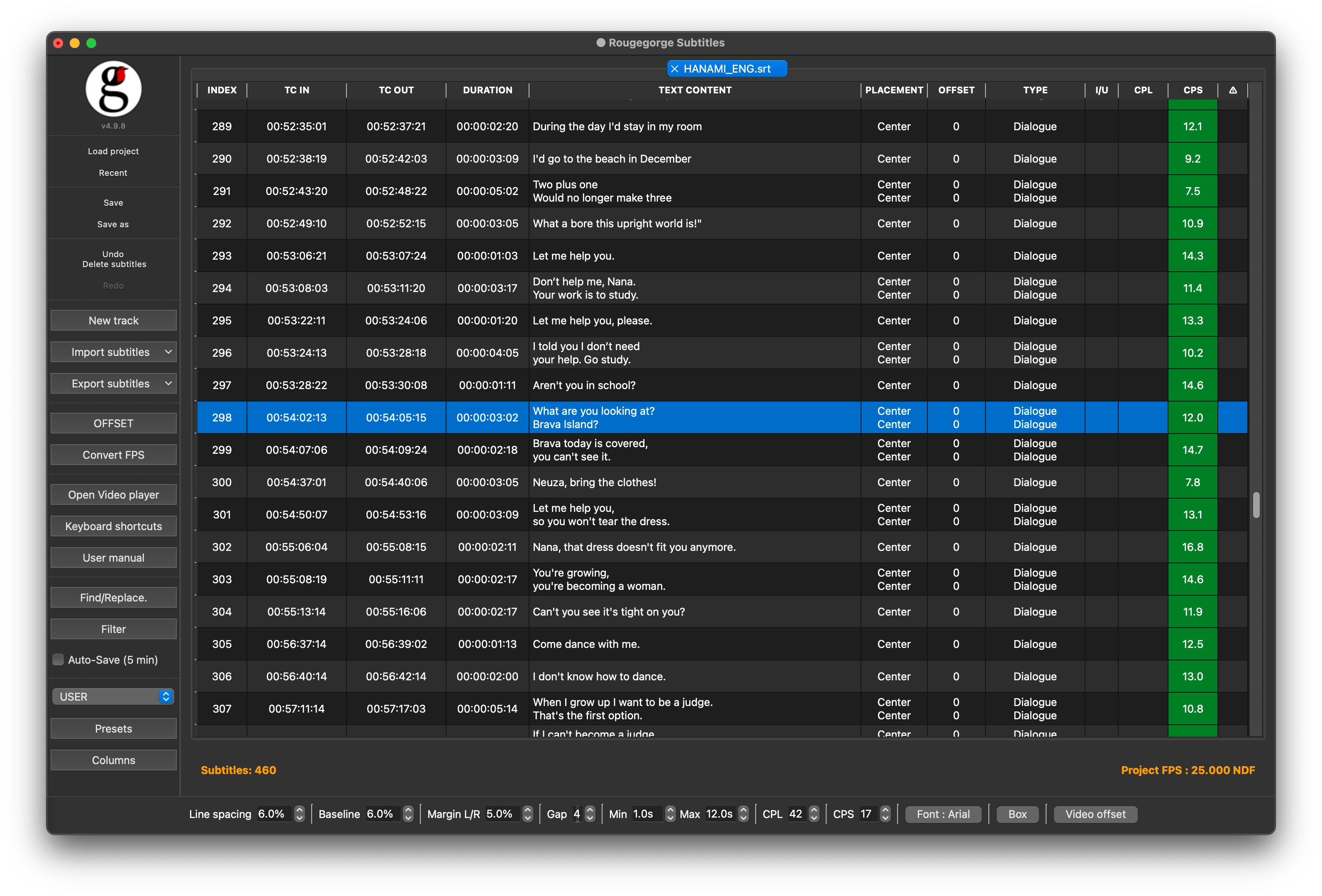
Subtitles Table

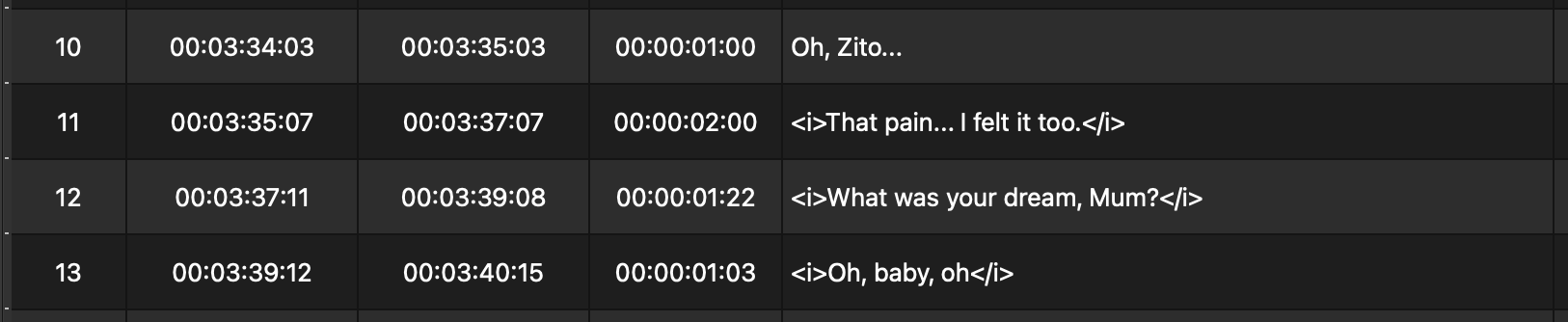
La table liste tous les sous-titres présents dans votre projet. Elle est composée de 12 colonnes qui affichent les réglages attribués à chaque bloc de sous-titres.

INDEXIndique l'ordre temporel des sous-titres.
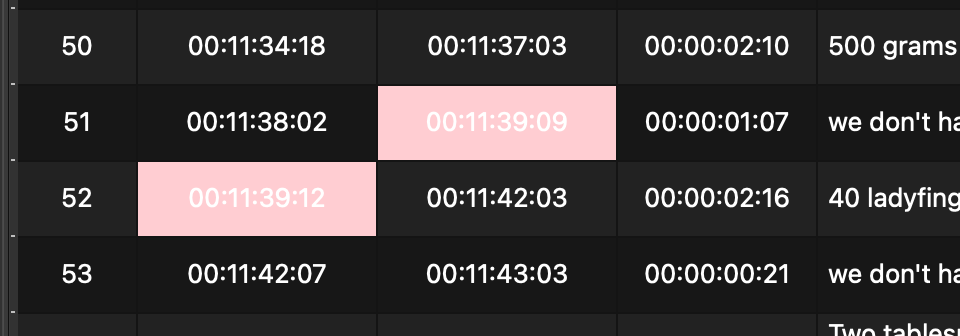
TC IN / TC OUTIndiquent les points d'entrée et sortie de chaque sous-titre. Apparaît en rose si l'écart entre TC OUT et TC IN est inférieur à la valeur GAP (barre inférieure)
DURATIONCorrespond à TC Out – TC In. Apparaît en rose si hors des valeurs Min ou Max (barre inférieure)
TEXT CONTENTContient le texte du sous-titre. Les balises <i></i> indiquent la présence d'italiques.
TRADUCTIONCette colonne est cachée par défaut, vous pouvez l'afficher via le menu "Colonne" de la barre latérale.
PLACEMENTPlacement horizontal de chaque ligne. Valeurs : Left, -80, -60, -40, -20, Center, 20, 40, 60, 80, Right.
OFFSETPlacement vertical de chaque ligne, par incréments de 1 saut de ligne.
TYPEType SME : Dialogue, Off-screen, Voice-over, Noise, Music, Foreign language.
I / U / BAffiche [It.] / [Un.] / [B.] si le bloc contient italique, soulignement ou gras. Rouge si erreur de balises.
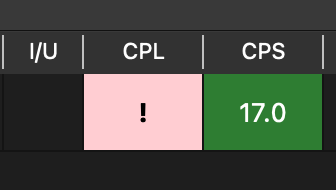
CPLAffiche [!] si la ligne dépasse la valeur CPL définie.
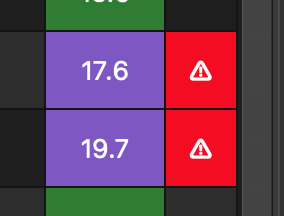
CPSVitesse de lecture. Vert = Ok · Violet = légèrement trop rapide · Rouge = trop rapide · Orange = trop lente.
Rouge si un chevauchement entre deux sous-titres est détecté.

La barre inférieure

Settings bar

Gère les options d'affichage et les valeurs cible CPS et CPL.

SUBTITLESNombre de blocs de sous-titres dans l'onglet actif.
PROJECT FPSCadence (Fremerate) du projet. Ne peut être modifiée qu'avec CONVERT FPS.
LINE SPACINGInterligne entre les lignes de sous-titres.
BASELINEPosition de la ligne du bas (Baseline) en pourcentage depuis le bas de l'image.
MARGIN L/RMarge gauche/droite pour le player et les exports PNG, XML DCP, ProRes. Certains autres exports utilisent également cette valeur.
GAPNombre minimum d'images entre deux sous-titres. Sous ce seuil, les TC apparaissent en rose.
P.ex GAP = 4
Gap between two subtiltes
MIN / MAXDurée minimum et maximum des sous-titres. Si le sous-titres a une durée inférieur à Min ou supérieure à Max, la cellule de la colonne durée s'affiche en rose.
P.ex avec une valeur Min = 1s et Max = 12s

Minimum and Maximum duration
CPLNombre maximum de caractères par ligne (espaces compris). En cas de dépassement un "!" rose s'affichera dans la colonne CPL.
CPSVitesse maximum en caractères/seconde. La table affichera de couleurs selon la vitesse de lecture. Vert = Ok · Violet = légèrement trop rapide · Rouge = trop rapide · Orange = trop lente.   
FONTOuvre la boîte de dialogue des préférences des polices de caractères pour l'affichage dans le player et les exports vidéo.
BOXOuvre la boîte de dialogue des préférences des cartouches (marge G/D, courbure, opacité).
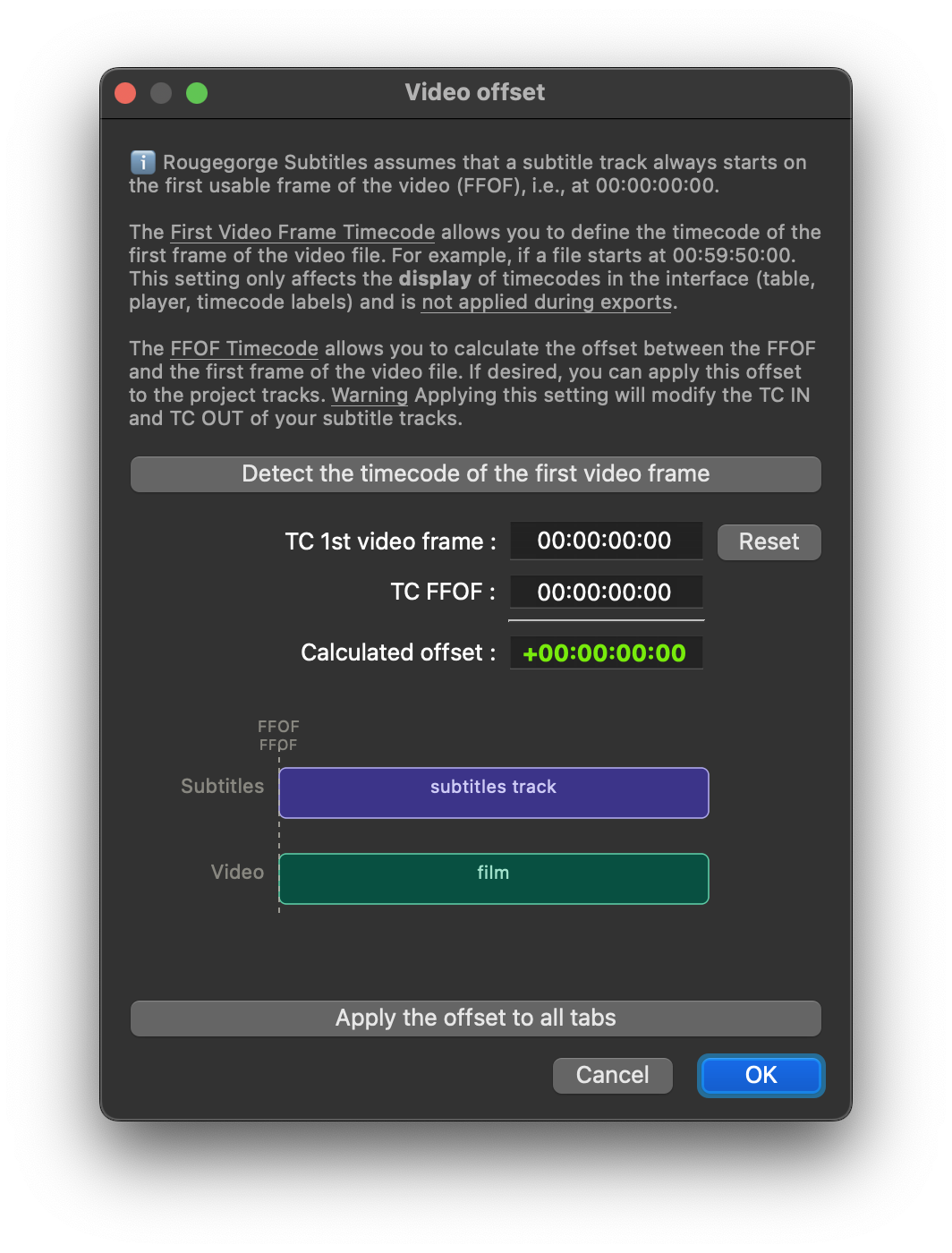
VIDEO OFFSETOffset d'affichage TC. N'est jamais appliqué lors des exports. Le bouton apparaît en orange lorsqu'un offset est actif dans le projet. Voir note ci-dessous.
offset button
Video Offset

Note : Rougegorge considère toujours le début du fichier vidéo comme le timecode 00:00:00:00 — il n'a aucune notion d'amorce ou de pre-roll avant le film. Si votre fichier vidéo contient un timecode intégré (ex. démarrant à 00:59:50:00), ou si vous souhaitez simuler la présence d'une amorce, la fenêtre Video Offset vous permet de faire deux choses distinctes :

Offset d'affichage (virtuel — jamais appliqué aux exports) Saisissez ou détectez le TC intégré du fichier en appuyant sur Detect…, puis cliquez sur OK. Les colonnes TC IN et TC OUT afficheront les timecodes décalés de cette valeur, de sorte que l'affichage corresponde au timecode réel du film — mais le fichier de sous-titres lui-même reste inchangé. Les exports utilisent toujours les timecodes bruts, non décalés. Le bouton apparaît en orange lorsqu'un offset est actif dans le projet.

Appliquer l'offset à tous les onglets (permanent) Saisissez un timecode FFOF et cliquez sur Apply the offset to all tabs. Cela décale définitivement toutes les valeurs TC IN et TC OUT de chaque onglet par l'offset calculé. Contrairement à l'offset d'affichage, il s'agit d'une modification réelle — les données de sous-titres sont modifiées.

La barre latérale

Menu bar
LOAD PROJECTOuvrir un projet *.srproj (ensemble de pistes de sous-titres + chemin vidéo).
RECENTRaccourcis vers les 5 derniers projets ou fichiers de sous-titres chargés.
SAVE / SAVE ASEnregistre le projet actuel. Celui-ci peut contenir plusieurs onglets de sous-titres. Si une forme d'onde a été générée, elle est également sauver à côté du projet  pour ne pas avoir à la générer une seconde fois. 
UNDO / REDOAnnule la ou les dernières interventions dans la table     
NEW TRACKCrée un nouvel onglet vierge. Double-clic sur l'onglet pour le renommer.
IMPORT / EXPORTDéploie la liste des formats disponibles.
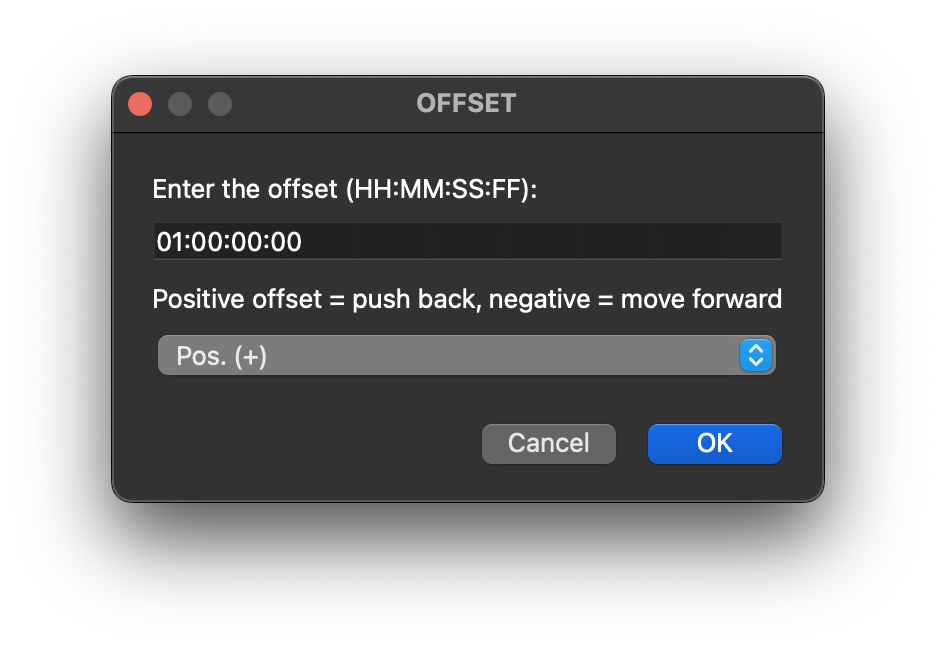
OFFSETDécale toute la piste active d'une valeur HH:MM:SS:FF positive ou négative.
CONVERT FPSConvertit tous les onglets d'une cadence à une autre.
Note : Il faut impérativement corriger l'offset AVANT la conversion.
OPEN VIDEO PLAYERAffiche la fenêtre vidéo.
KEYBOARD SHORTCUTSListe des raccourcis clavier.
FINDRecherche du texte dans l'onglet actif.
FILTERFiltre les sous-titres selon leurs attributs.
AUTO-SAVE (5min)Sauvegarde automatique du projet toutes les 5 minutes.
LISTE DÉROULANTE PRESETActive un preset existant.
PRESETSSauve/charge un style de mise en forme. Le preset «USER» se charge au démarrage, il peut être modifié à votre convenance. Le preset DEFAULT ne peut pas être modifié.  
COLUMNSCache ou affiche les colonnes de la table.

Exports

Liste exports

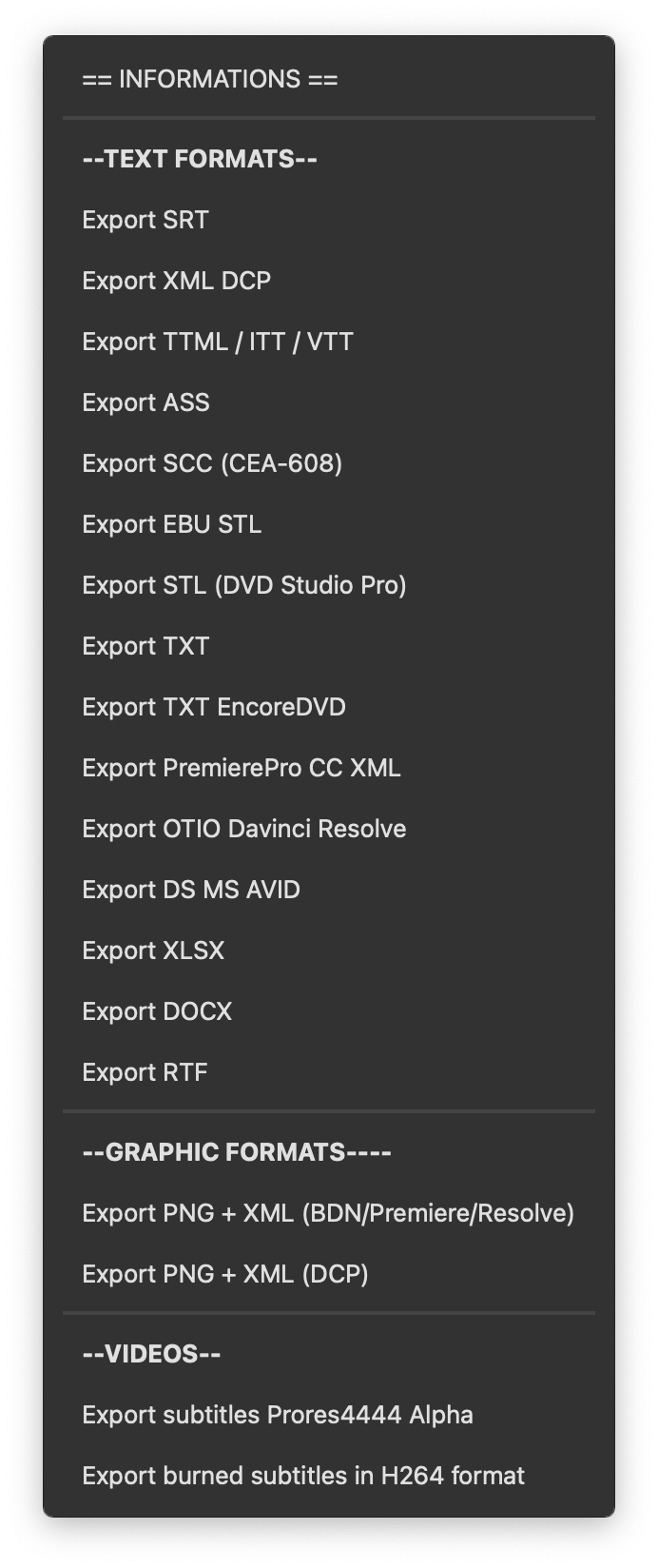
Trois types d'export sont disponibles :

TEXT FORMATSFichiers textes formatés (SRT, XML DCP, TTML/ITT, ASS, SCC, EBU STL, TXT, XLSX, DOCX, RTF…)
GRAPHIC FORMATSFichiers images à superposer à une vidéo ou un DCP (PNG + XML).
VIDEOSProRes 4444 Alpha (sous-titres avec canal alpha pour montage) ou Burned H264 (preview, sous-titres incrustés).
Note : L'export vidéo H264 est un export preview. Pour un rendu Master TV/CINÉMA/WEB, utiliser l'export ProRes 4444 Alpha et en faire le compositing dans un logiciel de montage.
Note :  Le bouton "INFORMATIONS" vous indique les capacités d'import et d'export de chaque format. 

Find

Recherche un texte dans l'onglet de sous-titres actif. L'option «Synchronize video» maintient la synchronisation entre les occurrences trouvées et le player vidéo.
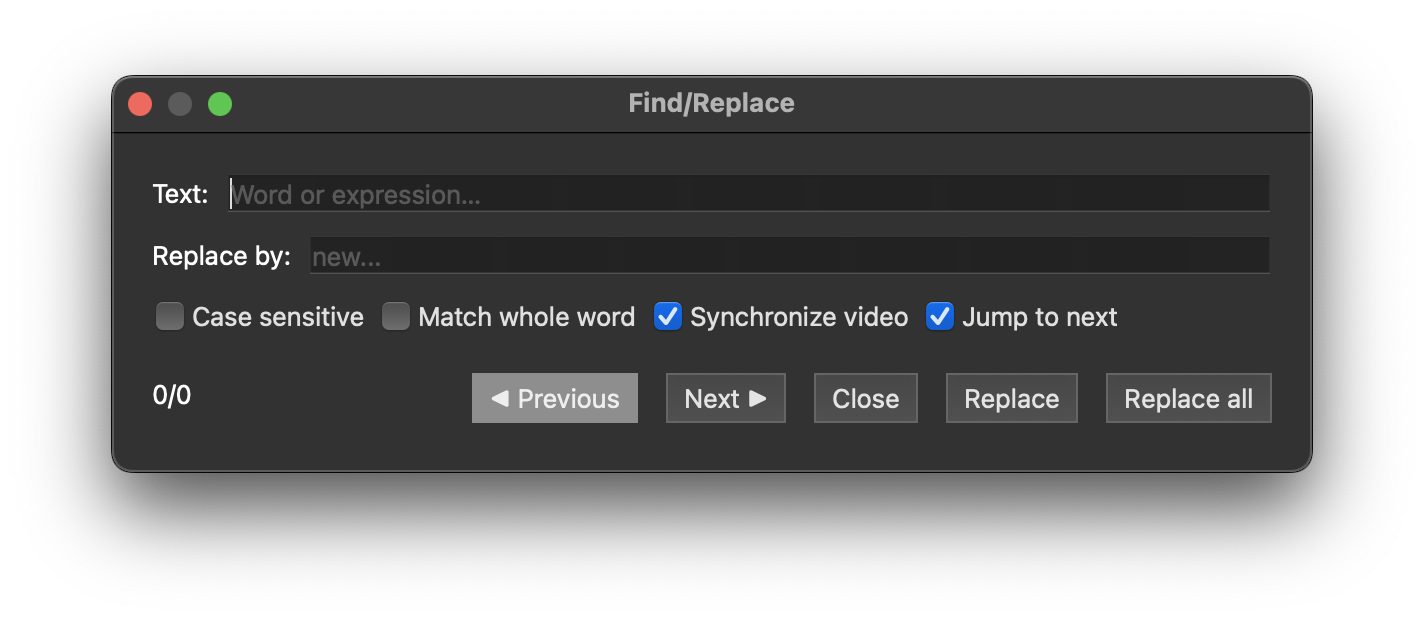
Find dialog box

Filter

Filtre les sous-titres selon un ou plusieurs critères (italiques, alignement, offset, longueur, type, gap). Le tri reste actif tant que la boîte de dialogue reste ouverte. Les sous-titres gardent leur index. Vous pouvez intervenir sur des sous-titres en tri-actif pour les modifier en bloc. 
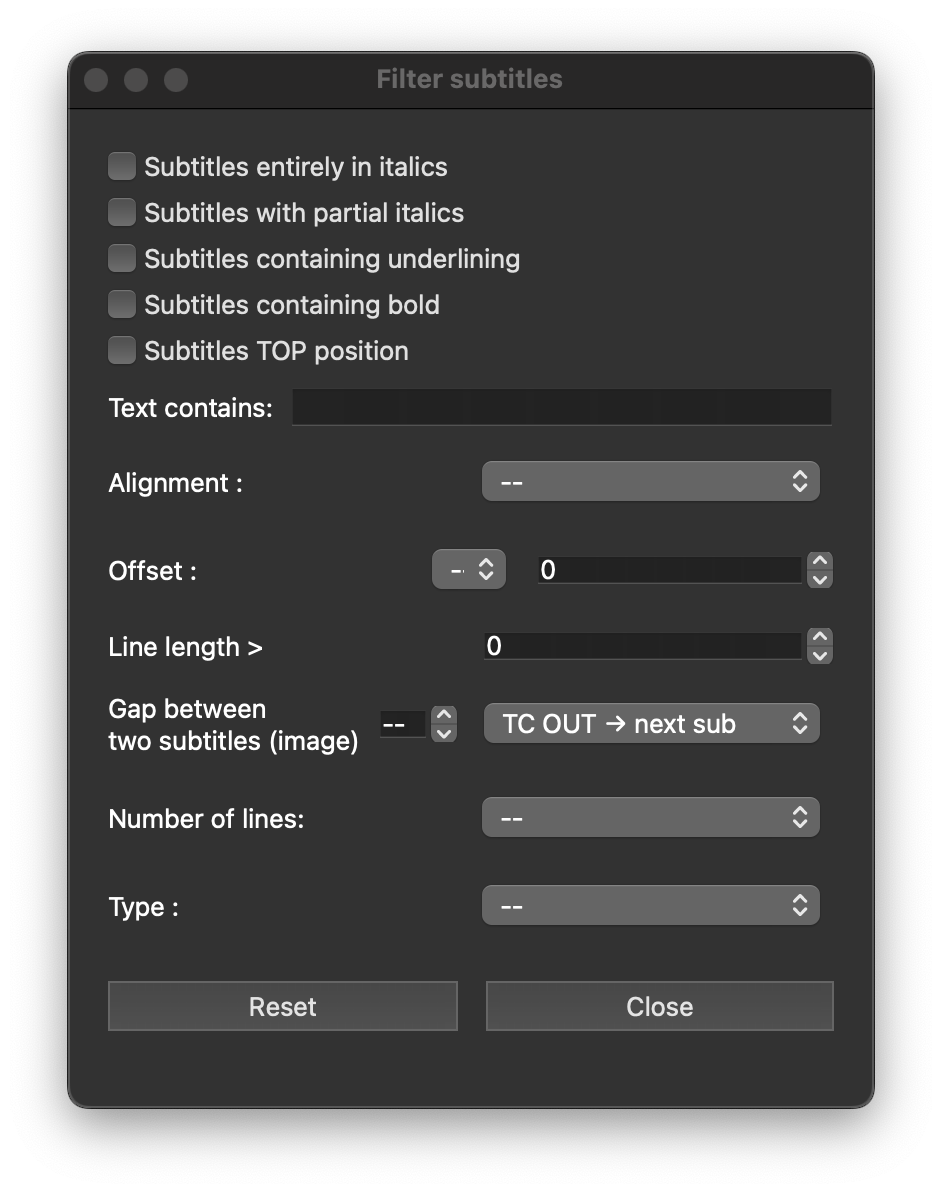
Filter

Menu contextuel

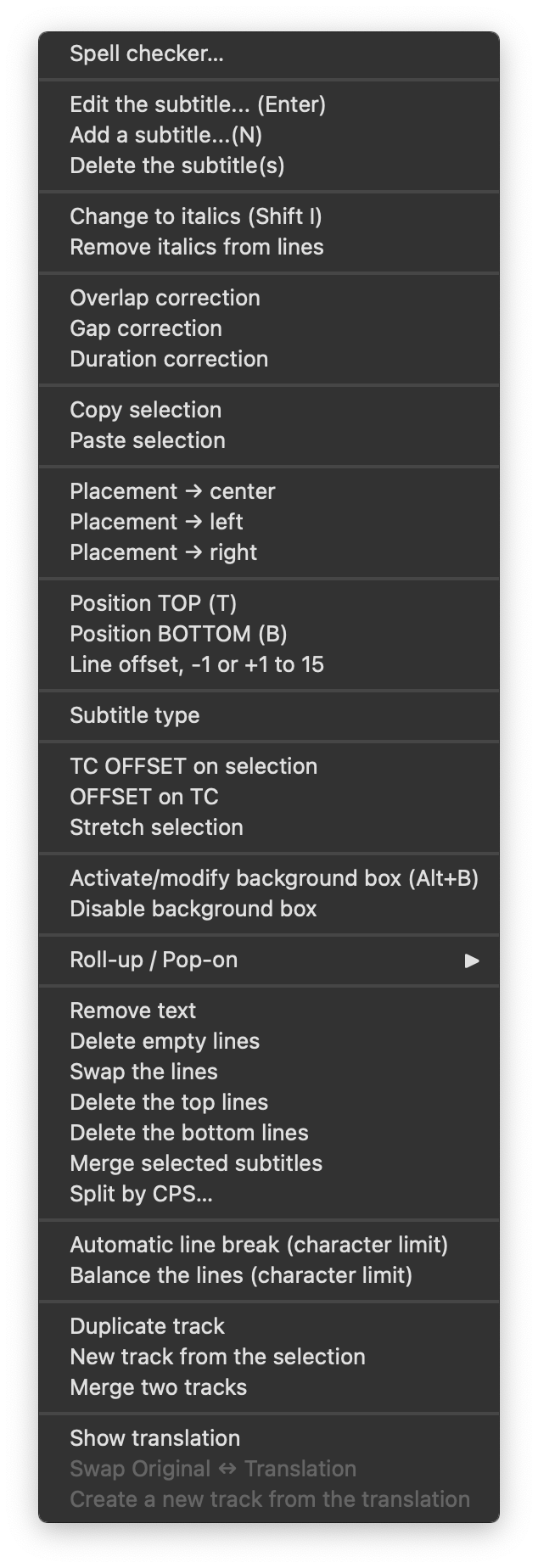
Clic droit sur un sous-titre ou une sélection → menu contextuel. Les options concernent l'onglet actif et/ou les sous-titres sélectionnés.

Contextual Menu
SPELL CHECKEROuvre le correcteur orthographique. Permet de charger les dictionnaires de langues.
EDIT THE SUBTITLEÉdite le sous-titre sélectionné.
ADD A SUBTITLEAjoute un sous-titre de 1 seconde après le sous-titre sélectionné.
DELETE THE SUBTITLE(s)Supprime le ou les sous-titres séléctionnés.
CHANGE TO ITALICSPasse les sous-titres sélectionnés en italique.
REMOVE ITALICS FROM LINESRetire l'italique des sous-titres sélectionnées (Ne retire pas les italiques partiels).
OVERLAP CORRECTIONCorrige les TC OUT des sous-titres qui se chevauchent (insère un écart d'image).
GAP CORRECTIONForce un écart minimum entre sous-titres selon la valeur GAP choisie dans la barre inférieure .
DURATION CORRECTIONAjuste les TC OUT des sous-titres sélectionnés pour respecter les valeurs Min et Max entrées dans la barre inférieure. Si la correction provoque un chevauchement, les TC OUT du ou des sous-titres concernés ne sont pas modifiés.
COPY PASTE SELECTIONCopie-colle les sous-titres sélectionnés avec leurs attributs.
PLACEMENT (Center,left,right)Affecte un placement horizontal unique à toutes les lignes sélectionnées (Left, Center, Right).
POSITION TOP / BOTTOMAffecte la position TOP ou BOTTOM.
LINE OFFSETAffecte un décalage vertical unique à toutes les lignes sélectionnées.
SUBTILTE TYPEAffecte un type (Dialogue, Noise, Music....) à tous les sous-titres sélectionnés.
TC OFFSET ON SELECTIONApplique un offset temporel aux sous-titres sélectionnés (positif ou négatif).
OFFSET ON TCSynchronise toute la piste selon un TC affecté à un sous-titre sélectionné.Offset on TC
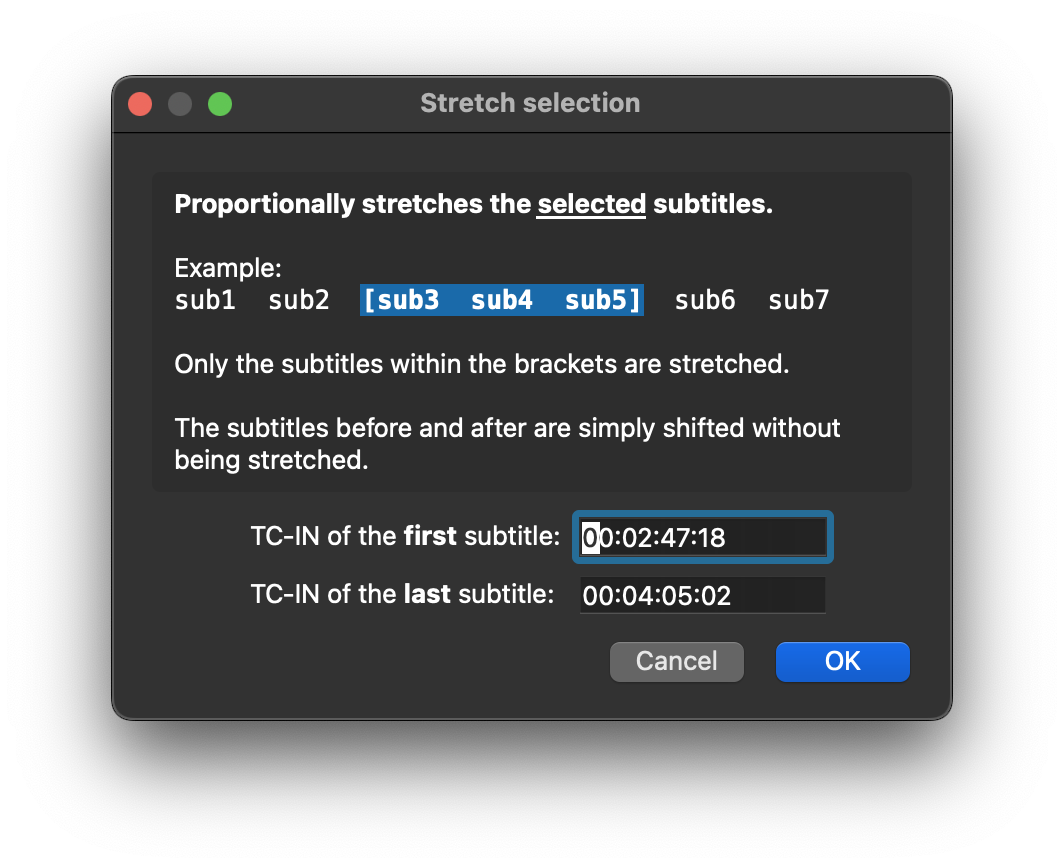
STRETCH SELECTIONEtire les TC IN et TC OUT des sous-titres sélectionnés pour les faire correspondre à une nouvelle durée.Stretch TC
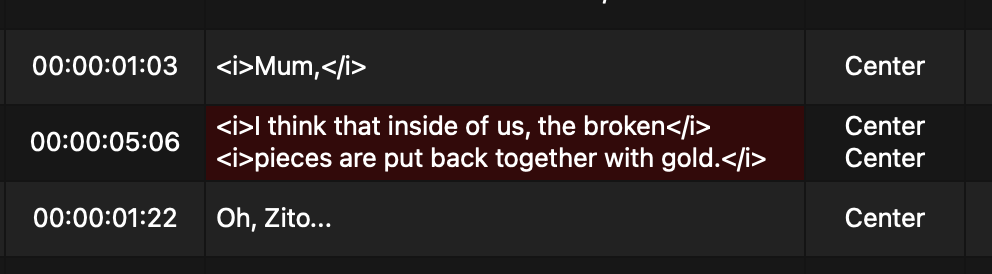
BACKGROUND BOXApplique un cartouche. Conservé dans les exports PNG, vidéo et ProRes4444. Les cellules des sous-titres cartouchés apparaissent en bordeaux.black box
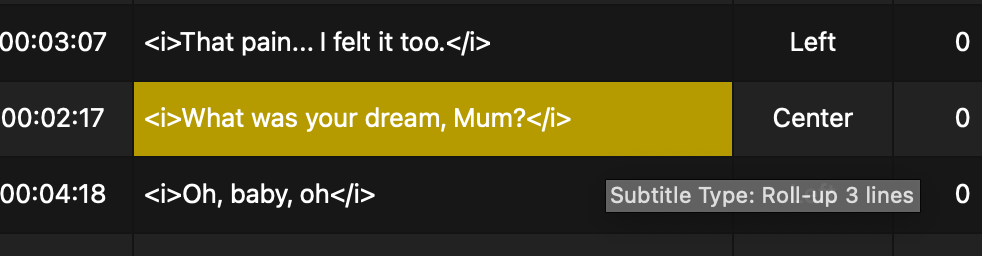
ROLL-UP / POP-ONMode roll-up pour SCC : 2, 3 ou 4 lignes. Les cellule des sous-titres roll-up apparaissent en jaune.roll-up
REMOVE TEXTRetire le texte tout en conservant le spotting.
DELETE EMPTY SUBTITLESEfface les blocs de sous-titre vides.
SWAP THE LINESIntervertit la ligne du haut et celle du bas.
DELETE TOP / BOTTOM LINESCrée un nouvel onglet et supprime les lignes du haut ou du bas.
MERGE SELECTED SUBTITLES (ALT+M)Fusionne plusieurs sous-titres adjacents en un seul. Il est possible que la fusion génère un nombre de lignes supérieures à deux. Le cas échéant, la cellule Index du sous-titre hors-norme prendra la couleur rose, au-delà de 3 lignes il prendre la couleur rouge.3 lines indicatormore than 3 lines indicator
SPLIT BY CPS... (ALT+S)Divise le bloc de sous-titres en X lignes en tenant compte de la valeur CPS et de la valeur GAP.

Le TC IN du premier sous-titre issu de la division sera équivalent au TC IN du bloc de sous-titre avant division. Puis la répartition de chaque nouvelle ligne se fera en tenant compte de la valeur CPS et de la valeur GAP.  P.ex ici, une division en 4 lignes uniques avec un GAP de 4 images et un CPS de 17.  

AUTOMATIC LINE BREAKRenvoie à la ligne lorsque la longueur dépasse la cible CPL.
BALANCE THE LINESRéorganise les lignes pour une longueur équilibrée.
DUPLICATE TRACKDuplique l'onglet actif.
NEW TRACK FROM SELECTIONCrée une nouvelle piste à partir des sous-titres sélectionnés.
MERGE TWO TRACKSFusionne deux onglets. Textes et TC sont combinés. Utile pour créer une piste bilingue. Attention, cette opération peut provoquer des chevauchement. Ceux-ci seront indiqués par un signal attention en rouge. 
SHOW TRANSLATIONRévèle la colonne Traduction. Le contenu est sauvé avec le projet.
La colonne de traduction n'est pas utilisé par le player pour afficher les sous-titres et n'est jamais utilisée lors de rendus. Pour utiliser la traduction dans les rendus et dans le player, vous devez d'abord intervertir les colonnes avec la fonction SWAP ORIGINAL - TRANSLATION.
SWAP ORIGINAL — TRANSLATIONIntervertit les colonnes Texte et Traduction. Seule la colonne Texte est utilisée lors des exports et de l'affichage dans le player.  
NEW TRACK FROM TRANSLATIONCrée un nouvel onglet avec le contenu de la colonne Traduction.

éditeur de sous-titre

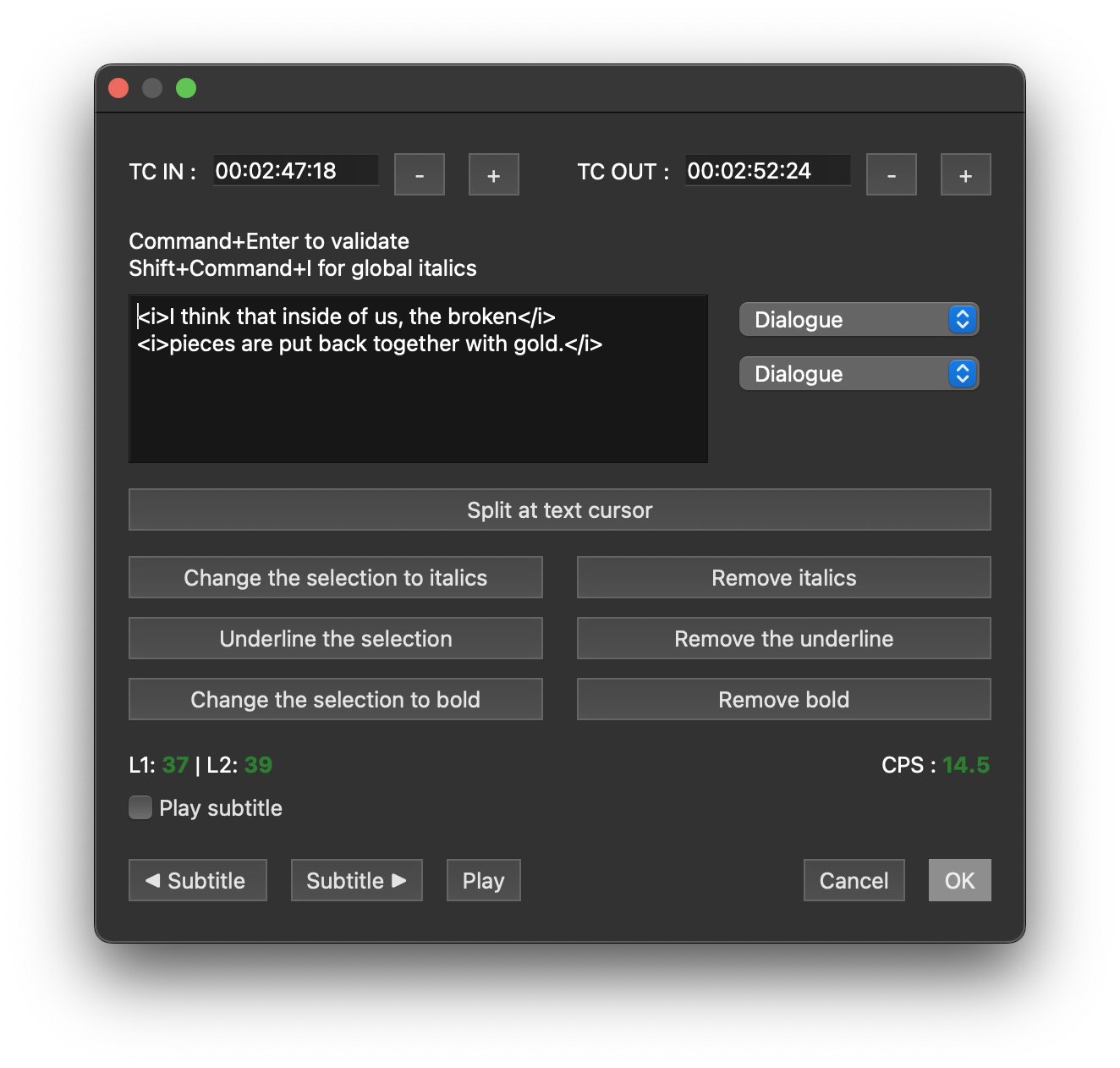
Ouvrir la fenêtre d'édition

Double-cliquer sur un sous-titre ou presser ENTER. La touche TAB navigue entre la zone de texte et les champs TC IN / TC OUT.
Subtilte Dialog

Fonctions

TC IN / TC OUTAjustables au clavier ou avec les boutons ±1 image.
LISTES DÉROULANTESAffecte un rôle SME à chaque ligne.
Italique / Souligné / GrasSélectionner une portion de texte → appliquer ou retirer. Balises <i>, <u>, <b>.
SPLIT AT TEXT CURSORScinde le sous-titre à l'emplacement du curseur. Crée deux sous-titres avec un gap entre les deux blocs.
L1 / L2 / L...CPL de chaque ligne. Vert = dans la norme, Rouge = hors norme.
CPSVitesse de lecture. Vert / Violet / Rouge / Orange.
Play subtitleSi la case est cochée et le player vidéo ouvert, le sous-titre est lu dans le player lorsque vous passer d'un sous-titre à l'autre avec les boutons ou les raccourcis ◀ Subtitle et Subtitle ▶
PLAYLire le sous-titre actif dans le player vidéo.

Raccourcis dans la fenêtre d'édition

⌘ ENTERValider (OK)
⬆ ⌘ IAppliquer l'italique à l'entier du sous-titre.
⌘ ←/→Passer au sous-titre précédent / suivant
⌘ P Lire le sous-titre dans le player vidéo

Ajout et Spotting

Rougegorge Subtitleses propose plusieurs solutions pour ajouter un sous-titre. Depuis la fenêtre principale ou depuis le player vidéo.       

depuis la Fenêtre principale

N Ajoute un sous-titre de 1 seconde après le sous-titre sélectionné.
Menu contextuelAjoute un sous-titre de 1 seconde après le sous-titre sélectionné.

depuis le Player vidéo

N Ajoute un sous-titre de 2 secondes à l'emplacement de la barre de lecture.
Bouton + Sub Ajoute un sous-titre de 2 secondes à l'emplacement de la barre de lecture.
I / O I marque le TC IN, O marque le TC OUT. Lorsque le TC IN est récupéré. L'indicateur de Timecode prend cette apparence :   
waveform S Lorsque la waveform est affichée, pressez S pour marquer le TC IN, relâcher pour marquer le TC OUT.
waveform - DRAG MOUSESélectionner une plage avec la souris pour créer un sous-titre.

Options de spotting

Player
FAST SPOTTINGSi la case est cochée, les fonctions d'ajout de sous-titres I/O et S ajoutent des blocs de sous-titres sans ouvrir la fenêtre d'édition.
AUTOPLAY WHILE SPOTTINGLit le sous-titre ajouté avec 1 seconde de pre-roll et de post-roll.
JUMP TO TC INLe player retourne au TC IN du sous-titre nouvellement créé.

Raccourcis clavier

Fichier

⌘ OOuvrir une vidéo
⌘ SSauvegarder
⌘ ⇧ SEnregistrer sous…

Table

ENTERÉditer le sous-titre actif
⌘ ENTERValider et passer au suivant — uniquement dans la colonne TRADUCTION
↑ / ↓Sous-titre précédent / suivant
NAjouter un sous-titre de 1 seconde à la suite de celui sélectionné
⌘ FRechercher dans la piste active
⌥ ←/→Trim TC IN du/des sous-titres sélectionné(s)
⌘ ←/→Trim TC OUT du/des sous-titres sélectionné(s)
⌥ ⌘ ←/→Nudge IN + OUT du/des sous-titres sélectionné(s)
⌥ MFusionner les sous-titres sélectionnés
⌥ SDiviser un ou plusieurs sous-titres en lignes (Split by CPS)
Supprimer le/les sous-titres sélectionné(s)

Lecteur vidéo

SPACELecture / Pause
J / K / LAvance rapide / Pause / Recul rapide
ENTERÉditer le sous-titre actif
Supprimer le sous-titre actif
NAjouter un sous-titre de 2 secondes à l'emplacement de la tête de lecture
IOSpotter & ajouter un sous-titre
SSpotter & ajouter un sous-titre (waveform ouverte)
← / →Frame précédente / suivante avec preview audio
⇧ ⌃ ←/→Frame précédente / suivante sans preview audio
↑ / ↓Sous-titre précédent / suivant
⌥ ↓Aller au TC OUT du sous-titre actif
⌥ ←/→Trim TC IN du sous-titre actif
⌘ ←/→Trim TC OUT du sous-titre actif
⌃ ⌥ ←/→Trim TC IN en synchro avec le player
⌃ ⌘ ←/→Trim TC OUT en synchro avec le player
⌥ Clic sourisTrim TC IN ou TC OUT en synchro avec le player (waveform ouverte)
⌥ ⌘ ←/→Nudge IN + OUT du sous-titre actif
⌥ IDéplacer TC IN sur la tête de lecture
⌥ ODéplacer TC OUT sur la tête de lecture
⇧ SScinder un sous-titre sur la tête de lecture
⇧ FPlein écran
ESCQuitter plein écran
⌘ Molette sourisZoom dans la waveform
⇧ CDétecter les coupes vidéo (waveform générée)
⌘ FRechercher dans la piste active

Mise en forme — Lecteur et Table

⇧ IItalique / Normal
⇧ USouligné / Normal
⇧ BGras / Normal
⇧ ⌘ IPasser la sélection en italique — uniquement dans la colonne TRADUCTION
TPosition TOP
BPosition BOTTOM
⇧ ←/→Placement G/C/D — toutes les lignes
⇧ ⌥ ←/→Placement G/C/D — lignes du bas
⇧ ⌘ ←/→Placement G/C/D — lignes du haut
⇧ ↑/↓Décaler haut/bas — toutes les lignes
⇧ ⌥ ↑/↓Décaler haut/bas — lignes du bas
⇧ ⌘ ↑/↓Décaler haut/bas — lignes du haut
⇧ KType SME — toutes les lignes
⇧ ⌥ KType SME — ligne(s) du bas
⇧ ⌘ KType SME — ligne(s) du haut
⌥ BAjouter / Retirer un cartouche
⌥ RActiver / Désactiver Roll-up

Éditeur de sous-titre

⌘ ENTERValider et fermer
TABNavigation : Zone de texte → TC IN → TC OUT
⇧ ⌘ IItalique global
⌘ ←/→Valider et sauter au sous-titre précédent / suivant
⌘ PLecture du sous-titre actif

Player vidéo

Généralités

Le player vidéo est synchronisé en permanence avec la table de sous-titres de l'onglet actif. Le sous-titre actif apparaît en surbrillance bleu dans la table. Il reste affiché en bleu tant que le TC IN du sous-titre suivant n’a pas été atteint ou que le TC OUT du sous-titre précédent n’a pas été atteint.

Player in sync with table

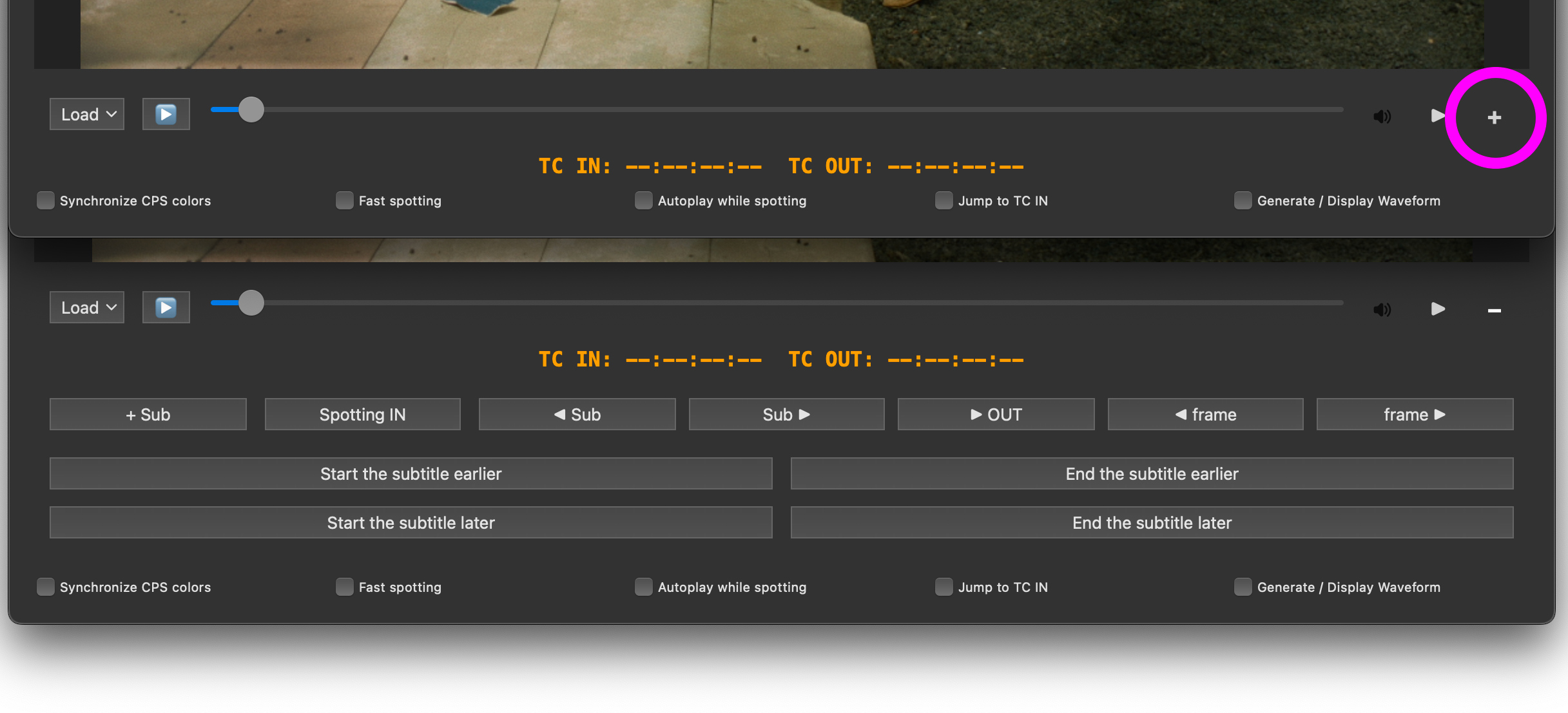
Les contrôles peuvent être affichés ou cachés en pressant sur le bouton + ou - à droite de la barre de lecture
WYSIWYG ?

Le player vidéo est WYSIWYG (What you see is what you get), ce qui signifie que l’affichage des sous-titres et leur emplacement correspond aux exports — pour autant que ces exports supportent les attributs de mise en forme. Voici la liste des exports dont le résultat correspondra à l’affichage du player (avec quelques nuances).

FormatPos. HPos. VPolice & StyleCouleurs SMECartouche
XML DCPOUIOUIArial par défautOUINON
PNG / DCP PNGOUIOUIOUIOUIOUI
ProRes 4444OUIOUIOUIOUIOUI
H264OUIOUIPolice seuleOUICarré
ASSOUIOUIPolice seuleOUICarré
OTIO ResolveOUIOUIOUIOUINON
TTML ResolveOUIOUIArial par défautOUINON

Interface du player

TC EN VERTTC de la vidéo + équivalent en ms. Double-clic pour saisir un TC et y envoyer le player.
PROJECT AND VIDEO FPSS'affiche en orange si la cadence de la vidéo est cohérente avec les réglages du projet. Sinon s'affiche en rouge.
Load video fileCharger la vidéo (aussi utilisée lors des exports vidéo incrustés).
Ext. audioCharger un fichier audio alternatif.
PlayLecture de la vidéo. Vous pouvez déplacer la barre de lecture
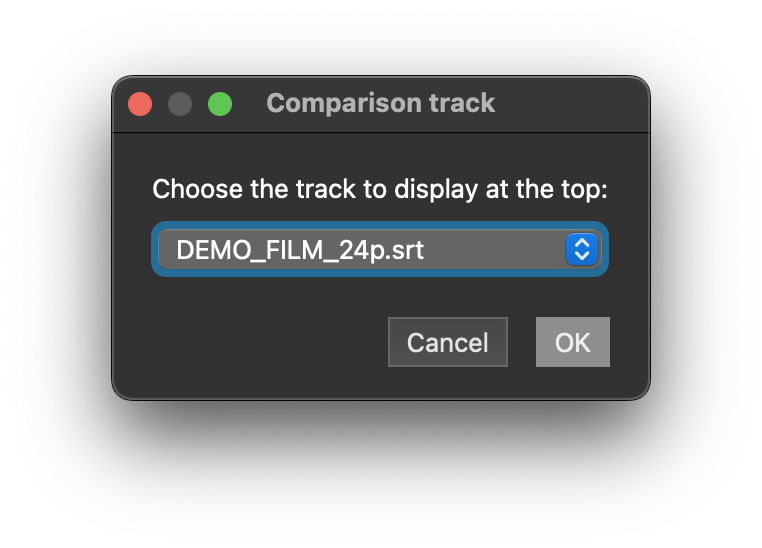
REFAffichage d'une seconde piste de sous-titres en jaune, en haut de l'image. Cette piste n'est jamais rendue.
TC IN/OUT ORANGETC IN et TC OUT du sous-titre actif.
Flèche à droite de la barre de lecture. Modification de texte avec rendu immédiat. ⌘ + Enter pour valider.Live editor
SPOTTING IN/OUT1ère pression = TC IN, 2ème pression = TC OUT. À la volée ou en pause.
◀ SUBTITLESSaute au TC IN du sous-titre précédent.
SUBTITLES ▶Saute au TC IN du sous-titre suivant.
OUT ▶Se rend au TC OUT du sous-titre actif.
START/END EARLIER/LATERTrim TC IN ou TC OUT d'une image.
SYNC CPS COLORLes sous-titres dans le player prennent la couleur CPS. N'affecte pas les exports.
FAST SPOTTINGSi la case est cochée, les fonctions d'ajout de sous-titres I/O et S ajoutent des blocs de sous-titres sans ouvrir la fenêtre d'édition.
AUTOPLAY WHILE SPOTTINGLit le sous-titre ajouté avec 1 seconde de pre-roll et de post-roll.
JUMP TO TC INLe player retourne au TC IN du sous-titre nouvellement créé.
GENERATE / DISPLAY WAVEFORMGénère et/ou affiche la waveform

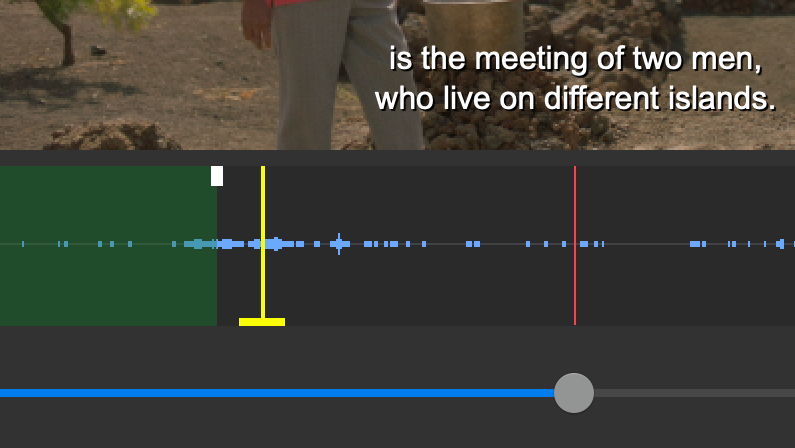
Waveform

Activer GENERATE/DISPLAY WAVEFORM pour afficher la forme d'onde audio. Les blocs de sous-titres y sont superposés en transparence, colorés selon la couleur CPS. Les blocs sont ajustables à la souris ou par les raccourcis clavier. La Waveform générée est sauvegardée dans un fichier sidecar (*.wavecache) à côté du fichier du projet afin de ne pas avoir à la regénérer à chaque ouverture du même projet. 

Afin de faciliter de spotting, la forme d’onde adapte son amplitude d’affichage automatiquement lors de la lecture pour faire apparaître les oscillations des sons plus faibles.   
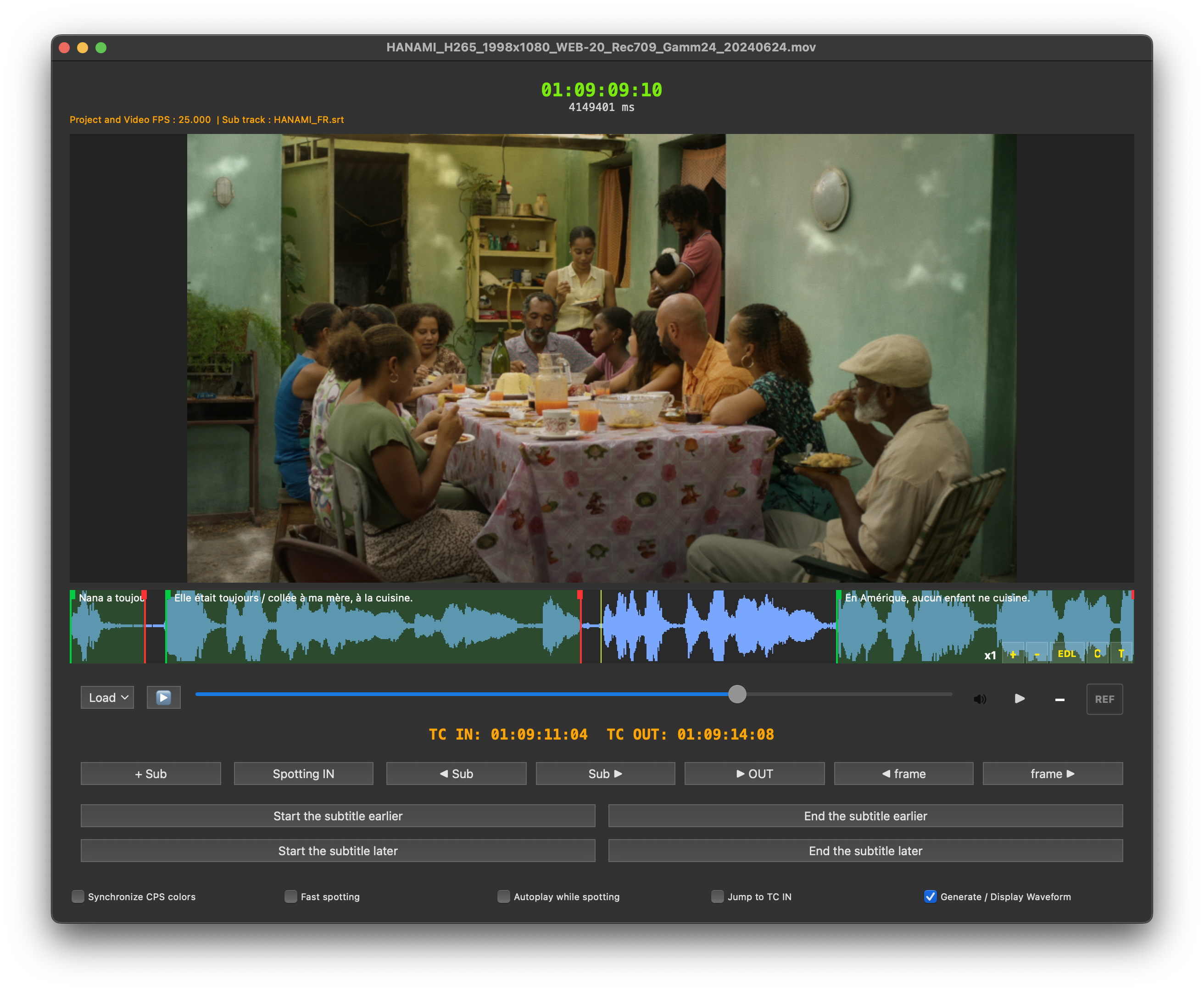
+ - EDL C TZoom dans la waveform / Activer la détection de coupes / Afficher masquer les textes.

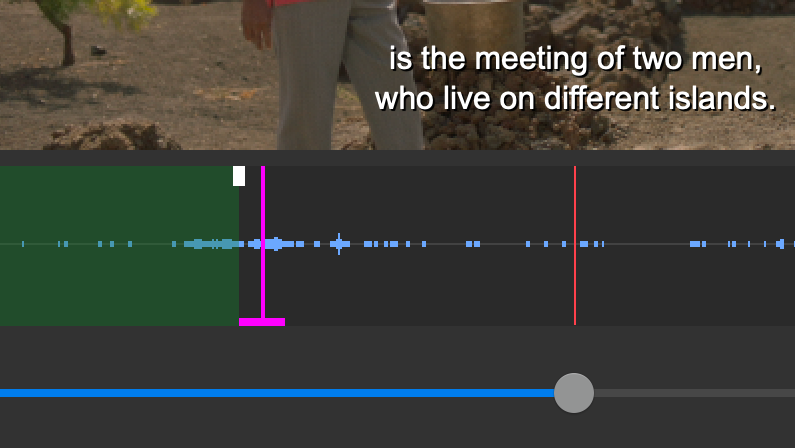
Chargez un fichier EDL pour visualiser ses événements sous forme de blocs colorés (jaune et magenta alternés). Utilisez cette fonction pour repérer les éléments textuels à l'écran, tels que les titres de chapitres ou les bandeaux inférieurs, et vérifier si des sous-titres interfèrent avec eux.

Vous pouvez naviguer entre les événements EDL avec SHIFT + N (suivant) et SHIFT + P (précédent).
DÉTECTION DES COUPES SHIFT CDétecte les coupes du fichier vidéo en interne avec FFMPEG ou vous permet de charger une EDL de coupes. Les coupes apparaîssent en jaune ou en magenta si un sous-titre chevauche une coupe ou s'en rapproche d'une valeur inférieure à GAP.

Naviguez entre les coupes signalées comme problématiques (c’est-à-dire celles qui se chevauchent ou qui se trouvent dans l’intervalle minimal d’un sous-titre). Utilisez SHIFT + OPTION + N pour passer au conflit suivant et SHIFT + OPTION + P pour revenir au précédent.
Codec : Préférer H264 ou ProRes pour la fluidité. H265 peut causer des ralentissements. Dans la version Intel de l'application, l'affichage du Prores est défectueuse.  

Raccourcis clavier (player)

SPACEPlay / Pause
J / K / LAvance rapide / Pause / Reculer
SSpotting : presser = TC IN, relâcher = TC OUT
I / OSpotting : I = TC IN, O = TC OUT
SHIFT SScinde le sous-titre actif à la position de la barre de lecture
SHIFT FPlein écran (ESC pour quitter)
OPT ←/→Trim TC IN
CTRL OPT ←/→Trim TC IN avec synchronisation du player sur les poignées
⌘ ←/→Trim TC OUT
CTRL ⌘ ←/→Trim TC OUT avec synchronisation du player sur les poignées
OPT ⌘ ←/→Nudge du sous-titre
OPT I / OPT ODéplace TC IN ou TC OUT au TC actuel du player
⌘ + Molette sourisZoom dans la Waveform
OPT + Molette sourisAvance/recule d'une image.

Formats d'export

Formats texte

SRTLéger. Ne supporte pas officiellement les attributs de placement.
XML DCPDestiné aux DCP. Générable en INTEROP (24p seulement) ou SMPTE (recommandé). La police est jointe automatiquement dans le dossier d'export.
XML TTMLPresets : Netflix, Amazon, iTunes, DaVinci Resolve..
ASSUtile avec FFMPEG. Supporte placement, couleur et cartouche.
SCC (CEA-608)Standard nord-américain, supporte le roll-up.
EBU STLStandard européen TV. Supporte placement et couleurs SME.
STL DVD Studio ProPour l'authoring DVD/Bluray avec DVD Studio Pro.
TXTFormats HH:MM:SS:ms et HH:MM:SS:FF.
AVID DS MCFormat .txt pour AVID.
XLSXIdéal pour la traduction. À l'import, choisir la colonne traduction.
DOCXÉdition dans Word ou Pages. Ne pas modifier la structure des timecodes.
Premiere Pro CC XMLExporte une piste Essential Graphics. Placement H et V par bloc, pas par ligne.

export vers DaVinci Resolve

Rougegorge Subtitles permet d'exporter facilement vos sous-titres vers Davinci Resolve. Plusieurs formats sont possibles, voici la liste des limitations de chacun d'eux.

FormatPolice & StylePositionOutlineShadowItalique partielCartouche
OTIOOUIOUIBordure interneNONOUINON
TTMLArial par défautOUIValeur 1NONNONNON
PNG XMLOUIOUIOUIOUIOUIOUI
PRORES4444OUIOUIOUIOUIOUIOUI